Домашний NAS-сервер: как собрать свое хранилище фото, видео и резервных копий
В эпоху цифровых технологий, когда объем личных данных стремительно растет, вопрос их безопасного и удобного хранения становится все более актуальным. Облачные сервисы предлагают доступное решение, но зачастую они связаны с ограничениями по объему, скорости доступа и, главное, конфиденциальности. Именно здесь на сцену выходит домашний NAS-сервер, который позволяет создать собственное «облако» прямо у себя дома. В статье мы рассмотрим, как его собрать и какие компоненты вам потребуются.
Что такое NAS и зачем он нужен в обычной квартире
NAS (Network-Attached Storage) – это сетевое хранилище данных. Проще говоря, это специализированный компьютер, подключенный к сети, который предназначен для хранения файлов. NAS очень полезен для домашнего использования, предлагая множество преимуществ по сравнению с традиционными способами хранения данных (внешние жесткие диски, облачные сервисы и пр). Рассмотрим основные.
- Хранение документов, файлов в одном месте.
- Удобный доступ и обмен файлами с любого устройства в домашней сети (ПК, ноутбук, Smart TV, смартфон, планшет).
- Настройка удаленного доступа через интернет.
- Резервное копирование и безопасность данных.
- Расширяемость самой системы.
- Поддержка различных приложений (торрент-клиент для загрузки файлов, сервер видеонаблюдения для камер, веб-сервер для хостинга личного сайта и пр.)
Вы можете настроить его как медиа-сервер (например, с помощью Plex или встроенных функций), чтобы транслировать медиаконтент на Smart TV, игровые приставки, смартфоны и другие устройства в доме без необходимости копирования файлов.
Компоненты NAS
Сетевое хранилище (NAS) состоит из следующих компонентов.
Корпус NAS – это больше, чем просто коробка, это основа всей системы. Он предоставляет место для установки внутренних компонентов и обеспечивает их охлаждение. Корпуса NAS бывают разных форм-факторов и размеров, от компактных для домашнего использования до стоечных моделей для предприятий. Ключевые особенности корпуса.
- Отсеки для дисков – их количество определяет, сколько жестких дисков или SSD можно установить. Это напрямую влияет на максимальную емкость хранилища и возможности настройки RAID.
- Система охлаждения: вентиляторы и продуманная конструкция.
- Блок питания.
- Индикаторы (показывают статус системы, активность дисков и сетевого подключения.
Диски являются сердцем NAS, поскольку именно на них хранятся все данные. Выбор правильных дисков критически важен для производительности, надежности и долговечности вашего хранилища.
- Контроллеры – это «мозг» NAS, управляют операциями ввода-вывода и обеспечивают целостность данных.
- Материнская плата – объединяет все компоненты, включая процессор (CPU), оперативную память (RAM) и сетевые контроллеры.
- Сетевые интерфейсы – один или несколько портов Gigabit Ethernet, порты 2.5GbE, 5GbE или 10GbE.
Как выбрать жесткие диски
От дисков зависит надежность хранения данных, доступный объем и скорость работы всей системы. Для NAS-серверов существуют специальные линейки жестких дисков, оптимизированные для работы 24/7 в многодисковых массивах. Такие производители как Western Digital (WD Red, WD Red Pro), Seagate (IronWolf, IronWolf Pro) и Toshiba (N300), предлагают диски, специально предназначенные для NAS. Они отличаются от обычных по нескольким параметрам:
- специализированная прошивка;
- устойчивость к вибрации за счет технологий (Rotational Vibration (RV) sensors у WD Red Pro и Seagate IronWolf Pro), которые компенсируют движение, улучшая производительность и срок службы;
- работа 24/7;
- высокий показатель MTBF (среднее время наработки на отказ).
При выборе, избегайте десктопных дисков, хотя они могут быть дешевле, они не рассчитаны на постоянную работу, вибрацию в многодисковом окружении и имеют прошивку, не оптимизированную для RAID. Использование таких дисков в NAS увеличивает риск отказа и потери данных. Также не стоит использовать диски SMR, которые записывают данные черепичным способом, что позволяет достичь большей плотности записи и, соответственно, большего объема при той же физической плотности. Однако при перезаписи данных (особенно при интенсивной записи мелких файлов, что характерно для некоторых NAS-операций) производительность SMR-дисков значительно падает. Для NAS-серверов с активной записью и RAID-массивами SMR-диски крайне не рекомендуются.
Определение необходимого объема диска – это баланс между текущими потребностями, планами на будущее и бюджетом. Рекомендуемый минимум 4 Тб. Если вы планируете использовать RAID (например, RAID 1, RAID 5, RAID 6), помните, что часть общего объема будет использована для защиты от сбоев дисков.
- RAID 1 (зеркалирование) – требует минимум 2 диска, полезный объем равен объему одного диска. Например, два диска по 4 ТБ дадут вам 4 ТБ полезного пространства.
- RAID 5 – требует минимум 3 диска, полезный объем равен (количество дисков - 1) х объем одного диска. Например, три диска по 4 ТБ дадут вам 8 ТБ полезного пространства.
Если ваш NAS имеет 2 отсека, вы ограничены двумя дисками. Если 4 отсека, вы можете начать с двух дисков и добавить еще два позже.
Скорость жестких дисков для NAS измеряется в оборотах в минуту (RPM) и влияет на скорость чтения/записи данных. 7200 RPM – обеспечивает более высокую скорость чтения/записи, что важно для потоковой передачи видео 4K на несколько устройств одновременно, быстрой работы с большими файлами или запуска виртуальных машин с NAS. Диски Pro-серии (WD Red Pro, Seagate IronWolf Pro) обычно имеют 7200 RPM.
Чем больше кэш (например, 256 МБ или 512 МБ), тем лучше диск может обрабатывать временные данные, что улучшает производительность при многопоточных операциях.
Часто узким местом для скорости NAS является не скорость дисков, а скорость сетевого подключения. Если у вас гигабитный интернет (1 Гбит/с), то максимальная реальная скорость передачи данных будет около 100-120 МБ/с.
Подключение к роутеру и настройка доступа
Настройка домашнего NAS-сервера позволяет создать централизованное хранилище файлов, доступное со всех устройств в вашей сети и даже извне.
- Подключите блок питания к NAS-серверу и сетевой кабель (Ethernet).
- Нажмите кнопку питания на NAS-сервере, дождитесь полной загрузки устройства.
После подключения найдите NAS в сети и получите доступ к его веб-интерфейсу для настройки. Большинство производителей NAS (Synology, QNAP, Western Digital My Cloud и др.) предоставляют утилиты для обнаружения устройств в локальной сети или скачайте приложение с официального сайта производителя NAS. Запустите утилиту– она просканирует вашу сеть и отобразит NAS с его IP-адресом.
Обнаружение через роутер (альтернативный метод). Откройте веб-интерфейс вашего роутера (обычно в браузере нужно ввести 192.168.0.1 или 192.168.1.1 – точный адрес и логин/пароль указаны на наклейке на роутере или в его документации). Найдите раздел «Подключенные устройства», «Список DHCP-клиентов» или «Сетевая карта». Там должен отобразиться ваш NAS с его IP-адресом и, возможно, именем хоста.
После того как вы узнали IP-адрес вашего NAS, откройте веб-браузер и введите этот IP-адрес в адресной строке. Вы попадете на страницу входа в веб-интерфейс вашего NAS.
Основная настройка NAS-сервера.
- При первом запуске большинство NAS предложат пройти мастер установки, который поможет вам создать RAID-массив и установить операционную систему NAS, если она еще не установлена.
- Перейдите в раздел «Пользователи» или «Учетные записи». Создайте нового пользователя для себя и, при необходимости, для других членов семьи или друзей, которым нужен доступ к NAS, задайте пароли.
- Создайте папки для различных типов данных. Для каждой папки установите, какие пользователи имеют доступ, и какие права у них есть (только чтение, чтение/запись, без доступа). После базовой настройки вы получите доступ к NAS со своих устройств.
Доступ с компьютеров (Windows/macOS).
Windows. Откройте «Проводник», в адресной строке введите \\<IP-адрес NAS> (например, \\192.168.1.100) или \\<Имя хоста DNS>), нажмите Enter. Появится окно запроса логина и пароля. Введите данные пользователя, которого вы создали на NAS. Вы увидите список общих папок. Вы можете «подключить сетевой диск» для удобства (щелкните правой кнопкой мыши на папке NAS и выберите «Подключить сетевой диск»).
macOS. В Finder выберите «Переход» > «Подключение к серверу» (или нажмите Cmd+K). В поле «Адрес сервера» введите smb://<IP-адрес NAS> или smb://<Имя хоста DNS>, нажмите «Подключиться», введите учетные данные пользователя NAS.
Чтобы получить доступ со смартфонов или планшетов установите официальные мобильные приложения от производителя NAS (например, DS file, DS photo, DS video для Synology; Qfile, Qphoto для QNAP). Запустите приложение и введите IP-адрес NAS, логин и пароль.
Лучшие варианты сборки
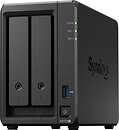
Сетевой накопитель Synology DS723+ – лучший вариант, если вы всерьез занимаетесь фотографией. NAS предлагает широкий набор функций для управления данными, резервного копирования, обмена файлами и многого другого. Оснащен процессором AMD Ryzen R1600 (2 ядра, базовая частота 2.6 ГГц, повышенная до 3.1 ГГц), что обеспечивает скорость чтения до 471 МБ/с и записи до 225 МБ/с. Имеет 2 отсека для дисков и может быть расширен до 7 отсеков с помощью модуля расширения Synology DX517, что позволяет увеличить максимальную емкость до 100 ТБ (с учетом емкости дисков). Два встроенных слота M.2 NVMe (2280) для кэширования SSD или создания пула хранения данных, что значительно повышает производительность операций ввода-вывода. Работает под управлением интуитивно понятной и многофункциональной ОС Synology DiskStation Manager (DSM), которая предлагает широкий спектр приложений и инструментов.
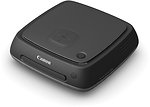
Если вы ищите накопитель для семейного архива – рассмотрите бюджетную модель Canon Connect Station CS100. Она не является полнофункциональным сетевым накопителем (NAS) в традиционном понимании, но имеет ряд уникальных особенностей и преимуществ, особенно для владельцев фото- и видеокамер Canon. Встроенный жесткий диск 1 ТБ, поддерживаются SD и CF карты. Для камер Canon с поддержкой NFC и Wi-Fi достаточно просто поднести камеру к устройству, чтобы автоматически перенести фотографии и видео. Выход HDMI позволяет просматривать фотографии и видео в формате Full HD на большом экране телевизора. Есть возможность просмотра по одному кадру или в режиме слайд-шоу. Поддержка Wi-Fi и Ethernet для подключения к домашней сети. Отметим, что CS100 не функционирует как обычный сетевой диск – доступ к файлам по сети осуществляется через веб-интерфейс, а не через файловые менеджеры.
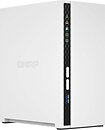
Сетевой накопитель QNAP TS-233 – это компактное и функциональное решение для домашнего использования или небольшого офиса. Оснащен четырехъядерным процессором ARM Cortex-A55 с частотой 2,0 ГГц, что обеспечивает достаточную производительность для большинства повседневных задач NAS, включая потоковую передачу мультимедиа и резервное копирование. Имеет два отсека для 3,5-дюймовых или 2,5-дюймовых SATA жестких дисков или SSD. Это позволяет создать до 44 ТБ хранилища (с использованием дисков по 22 ТБ каждый). Поддерживает технологию ARM NEON, которая ускоряет обработку видео, обеспечивая более плавную потоковую передачу мультимедиа на различные устройства (DLNA, Roku, Apple TV, Google Chromecast, Amazon Fire TV).
Отредактировано 10.06.2025
Отзывы о статье