Мониторы 27" 2K для работы с текстом и таблицами: что выбрать из свежих моделей
Монитор диагональю 27 дюймов с разрешением 2K (2560×1440) считается «золотой серединой» для профессиональной работы с контентом. Плотность пикселей достаточно высока, чтобы шрифты не распадались на лесенки, а рабочая область позволяет держать открытыми два окна браузера или массивную таблицу Excel без постоянного скроллинга.
Какая матрица лучше для текста IPS или VA
Для работы с контентом рекомендуется, чтобы монитор имел панель IPS. Основное преимущество IPS-матриц заключается в стандартной структуре субпикселей. Большинство операционных систем, включая Windows с его технологией сглаживания ClearType, «заточены» именно под такую структуру. Благодаря этому шрифты на IPS выглядят максимально резкими, без цветных ореолов или размытости по краям букв.
Другой важный фактор – углы обзора. На мониторе диагональю 27 дюймов края экрана находятся под углом к вашему взгляду. IPS сохраняет одинаковую яркость и контраст по всей площади, поэтому текст в углах таблицы Excel будет читаться так же легко, как и в центре. Также, IPS лучше справляется с динамикой. При быстрой прокрутке длинного документа или веб-страницы буквы не оставляют за собой темных шлейфов, что значительно снижает нагрузку на зрение при многочасовой работе.
Главный козырь VA-матриц – высокая контрастность. Если IPS выдает «глубокий серый» вместо черного, то VA обеспечивает настоящий угольно-черный цвет. Это делает чтение белого текста на темном фоне (Dark Mode) в вечернее время очень комфортным, так как вокруг букв нет свечения. Однако у VA есть специфические особенности, которые могут мешать в работе с текстом:
- при скроллинге черные буквы на светлом фоне могут «размазываться», создавая эффект грязного экрана;
- если вы немного отклоните голову, контрастность картинки может измениться, из-за чего текст в разных частях экрана будет выглядеть неодинаково.
Для профессиональной работы с текстом и таблицами оптимальным выбором будет IPS-матрица. Она обеспечивает предсказуемую четкость, правильное отображение шрифтов и отсутствие шлейфов при прокрутке. Если же вы часто работаете при приглушенном свете и любите темные темы оформления, стоит обратить внимание на современные IPS Black панели. Они объединяют четкость стандартных IPS с повышенной контрастностью, приближаясь по качеству черного цвета к матрицам VA, но без их недостатков.
Частота герц и время отклика: что важно не геймерам
Для работы с текстом и таблицами высокие технические характеристики монитора важны не меньше, чем для игр, но по совершенно другим причинам. Если геймеру важна победа в матче, то специалисту, работающему с данными по 8-10 часов в день, важно минимизировать усталость глаз. Рассмотрим, как высокая частота обновления влияет на зрение.
Сегодня, даже в бюджетном сегменте нормой становится частота 100 Гц, а в профессиональном – 120 Гц и выше. Когда вы быстро прокручиваете длинную таблицу Excel или объемную статью, на 60 Гц текст превращается в кашу или заметно дергается. На 120 Гц движение становится плавным, глаз легче цепляется за нужные строки, не теряя фокус.
Наш мозг постоянно достраивает промежуточные кадры, которых не хватает при низкой частоте. Чем выше герцовка, тем меньше усилий тратит мозг на обработку движения курсора и анимаций окон, что напрямую влияет на то, как быстро вы почувствуете усталость к концу рабочего дня.
Для работы с текстом критически важен параметр время отклика – GtG (Gray to Gray). Он показывает, как быстро пиксель меняет свой цвет. Маркетинговые надписи «0.5 мс» или «1 мс» обычно достижимы только в специальных игровых режимах, которые искажают цвета. Для комфортной работы с текстом достаточно 4-5 мс (GtG). Главное, чтобы этот показатель был стабильным и не вызывал артефактов.
Эргономика, стойки и крепление VESA: что удобно в работе
При выборе монитора любой диагонали часто недооценивается эргономика, хотя именно от того можно ли наклонить устройство или повернуть, зависит, насколько быстро у вас затечет шея или устанут плечи. Сегодня чаще всего используются продвинутые штатные стойки и системы на базе кронштейнов. Рассмотрим подробнее эти системы.
Подставка для профессионального монитора (например, в сериях Dell UltraSharp или ASUS ProArt) – это не просто кусок пластика, а сложный механизм. Комфорт работы обеспечивается четырьмя режимами.
- Регулировка по высоте – стандартный диапазон хода 130-150 мм.
- Наклон – 20-35 градусов.
- Поворот в горизонтальное плоскости.
- Портретный режим – поворот экрана на 90 градусов.
Если штатная стойка занимает слишком много места или ее режимы не устраивают, стоит рассмотреть стандарт VESA 100x100. Это четыре отверстия на задней панели монитора для установки альтернативных креплений.
Некоторые бренды (например, BenQ в серии EX271UZ) начали комплектовать свои мониторы профессиональными струбцинами вместо обычных подставок. Это идеальный вариант для геймеров, который позволяет сэкономить на покупке дополнительных кронштейнов.
Также стоит обратить внимание на наличие скрытого кабель-канала в стойке. Когда от монитора идет питание, видеосигнал и провода к периферии, возможность спрятать их внутри ноги монитора делает рабочее место чище, что тоже косвенно влияет на концентрацию.
Защита глаз и реальные параметры яркости
Для работы с текстом защита глаз – это не маркетинговая фишка, а набор инженерных решений, которые позволяют не чувствовать к вечеру «песок» в глазах. Какие технологии и режимы должны присутствовать в хорошей модели.
- TÜV Rheinland Eyesafe 2.0 – перераспределяет энергию синего света так, чтобы вредный пик излучения (415-455 нм) был снижен, но цветопередача оставалась естественной.
- Flicker-Free (отсутствие мерцания). Важно, чтобы монитор использовал DC Dimming (регулировку яркости постоянным током), а не ШИМ (быстрое мигание подсветки). Мерцание на низкой яркости – главная причина скрытой усталости и головных болей.
- Датчики освещенности (Ambient Light Sensor). Продвинутые модели (например, у BenQ или мониторы серии Dell UltraSharp) умеют автоматически подстраивать не только яркость, но и цветовую температуру экрана под освещение в комнате.
Реальные параметры яркости: мифы и практика
В характеристиках дисплеев мы часто видим цифры «350 нит» или «400 нит (HDR400)». Для работы с текстом эти максимальные значения практически бесполезны. Для комфортного чтения текста в обычном светлом офисе достаточно 120-150 нит. В пасмурную погоду или вечером достаточно 80-100 нит.
Нижний порог яркости. Это критически важный, но редко обсуждаемый параметр. Хороший монитор должен уметь опускать яркость до 30-50 нит без потери контрастности. Если минимальная яркость монитора слишком высокая, работать за ним вечером будет больно глазам, даже если включены все фильтры синего.
Матовое покрытие (Anti-Glare). Для текстов и таблиц матовый экран обязателен. Глянцевые панели (как у iMac или некоторых OLED) выглядят сочно, но заставляют глаза постоянно перефокусироваться между текстом и собственным отражением, что утомляет зрение.
Какие модели мониторов можно порекомендовать в 2026 году
Для работы с текстом и таблицами монитор 27 дюймов с разрешением 2K остается лучшим решением. Мы отобрали модели, которые сочетают качественные IPS-матрицы, высокую четкость и современные технологии защиты зрения.
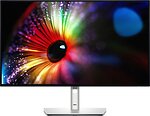
Dell UltraSharp U2724D. Эта модель стала настоящим прорывом для офисной работы. В ней впервые объединили матрицу IPS Black (с повышенной в два раза контрастностью) и частоту обновления 120 Гц. Для работы с текстом это идеальное сочетание: черный цвет выглядит глубже, а прокрутка длинных документов и таблиц происходит максимально плавно. Модель сертифицирована по стандарту TÜV Rheinland (5 звезд) за исключительный комфорт для глаз.
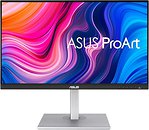
ASUS ProArt PA278CGV. Монитор ориентирован на профессиональную работу с контентом, но его характеристики отлично подходят и для офисных задач. Частота 144 Гц делает интерфейс операционной системы и движение курсора невероятно отзывчивыми. Заводская калибровка гарантирует, что белый фон документов будет чистым, без посторонних оттенков. Эргономичная подставка позволяет настроить положение экрана под любым углом.
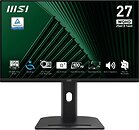
В бюджетном сегменте лидирует монитор MSI PRO MP275Q. Это отличный вариант, если нужен качественный экран без переплаты за дизайнерские изыски. Модель предлагает IPS-панель с частотой 100 Гц, что уже значительно лучше стандартных 60 Гц для восприятия текста. Монитор оснащен фирменными технологиями EyesErgo, которые минимизируют мерцание и снижают интенсивность синего света, помогая сохранять продуктивность в течение всего дня.
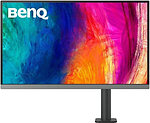
Монитор BenQ DesignVue PD2706UA выделяется своей эргономикой – он поставляется в комплекте с профессиональным кронштейном (Ergo Arm), который крепится к краю стола и позволяет буквально одним пальцем менять положение экрана. Для тех, кто подолгу работает со сложными таблицами, полезным будет режим «M-Book», который синхронизирует цветопередачу с экранами MacBook, и наличие внешнего контроллера для быстрого переключения настроек.
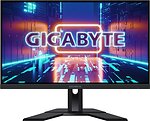
В премиальном сегменте выделяется монитор Gigabyte M27Q (Rev 2.0). Хотя эта модель часто позиционируется как игровая, ее характеристики делают ее хорошим выбором для работы с тяжелым контентом. Главная особенность здесь – встроенный KVM-переключатель. Это позволяет использовать один комплект из монитора, мыши и клавиатуры для управления двумя компьютерами (например, рабочим ноутбуком и домашним ПК). Высокая плотность пикселей и быстрая IPS-матрица обеспечивают отличную резкость шрифтов.
Отредактировано 23.03.2026
Статьи по теме
-
 Лучшие игровые мониторы на середину 2026 года
-
 Мониторы с OLED Care для защиты от выгорания
-
 Мониторы QD-OLED третьего поколения для дома и офиса
-
 Мониторы с антибликовым покрытием – матовое или полуматовое изображени...
-
 Мониторы с KVM-переключателем — один экран для двух компьютеров без ли...
-
 Мониторы с USB-C Power Delivery 65 Вт – можно ли ими заменить полноцен...
-
 Мониторы с поворотом на 90 градусов – вертикальный режим для работы и ...
-
 Мониторы Philips 27E1N с USB-C – одно подключение для изображения, зар...
-
 Мониторы UltraWide диагональю от 38″ — максимум пространства для работ...
-
 Игровые мониторы 27″ с VA-матрицей и контрастом 3000:1 – комфортный ба...
-
 Мониторы с частотой 165 Гц – баланс между офисной и игровой техникой
-
 Мониторы Dell UltraSharp vs Asus ProArt для работы с цветом – что выбр...
-
 Мониторы для киберспорта с частотой от 300 Гц и расширенным набором иг...
-
 Рейтинг игровых мониторов с разрешением 2K и 4K: что лучше для геймеро...
-
 Тренды в дизайне игровых мониторов 2024: высокое разрешение и частота ...
-
 Сравнение мониторов с разрешением 4K и 5K: что выбрать для работы и ра...
-
 Топ-5 мониторов с функцией защиты зрения: комфорт для работы и игр
-
 Топ-5 портативных мониторов менее 19 дюймов в 2024 году
-
 Переносной дисплей: выбираем лучший портативный монитор
-
 ТОП-5 моделей мониторов с частотой обновления 540 Гц: прорыв для гейме...
-
 Почему геймеры и профессионалы выбирают мониторы BenQ ZOWIE
-
 Гид покупателя: Топ-5 мониторов с потреблением менее 15 Вт
-
 Большой формат: лучшие мониторы свыше 40 дюймов
-
 Изогнутые мониторы: геймплей, продуктивность и перспективы
-
 Мониторы с высоким разрешением: преимущества 4K для профессиональных з...
-
 Лучшие недорогие мониторы Ultra HD 4K в 2023 году
-
 Рейтинг игровых мониторов 2022 года
-
 Как выбрать монитор
- Показать ещё...
Отзывы о статье
Статьи по теме
-
Лучшие игровые мониторы на середину 2026 года
-
Мониторы с OLED Care для защиты от выгорания
-
Мониторы QD-OLED третьего поколения для дома и офиса
-
Мониторы с антибликовым покрытием – матовое или полуматовое изображени...
-
Мониторы с KVM-переключателем — один экран для двух компьютеров без ли...
-
Мониторы с USB-C Power Delivery 65 Вт – можно ли ими заменить полноцен...
-
Мониторы с поворотом на 90 градусов – вертикальный режим для работы и ...
-
Мониторы Philips 27E1N с USB-C – одно подключение для изображения, зар...
-
Мониторы UltraWide диагональю от 38″ — максимум пространства для работ...
-
Игровые мониторы 27″ с VA-матрицей и контрастом 3000:1 – комфортный ба...
-
Мониторы с частотой 165 Гц – баланс между офисной и игровой техникой
-
Мониторы Dell UltraSharp vs Asus ProArt для работы с цветом – что выбр...
-
Мониторы для киберспорта с частотой от 300 Гц и расширенным набором иг...
-
Рейтинг игровых мониторов с разрешением 2K и 4K: что лучше для геймеро...
-
Тренды в дизайне игровых мониторов 2024: высокое разрешение и частота ...
-
Сравнение мониторов с разрешением 4K и 5K: что выбрать для работы и ра...
-
Топ-5 мониторов с функцией защиты зрения: комфорт для работы и игр
-
Топ-5 портативных мониторов менее 19 дюймов в 2024 году
-
Переносной дисплей: выбираем лучший портативный монитор
-
ТОП-5 моделей мониторов с частотой обновления 540 Гц: прорыв для гейме...
-
Почему геймеры и профессионалы выбирают мониторы BenQ ZOWIE
-
Гид покупателя: Топ-5 мониторов с потреблением менее 15 Вт
-
Большой формат: лучшие мониторы свыше 40 дюймов
-
Изогнутые мониторы: геймплей, продуктивность и перспективы
-
Мониторы с высоким разрешением: преимущества 4K для профессиональных з...
-
Лучшие недорогие мониторы Ultra HD 4K в 2023 году
-
Рейтинг игровых мониторов 2022 года
-
Как выбрать монитор
- Показать ещё...